EBOOSTR

Para adquirir el Software visiten este
Sitio.
Aprovecha de mejorar la performance de tu Lentium..!, con tu viejo pendrive que pensabas no ibas a usar mas
eBoostr permite la utilizacion de porciones de tu pendrive como memoria RAM, mejorando realmente las velocidades de transferencia, a diferencia de la memoria usada por la memoria virtual.
La aplicacion permite configurar la cantidad de memoria asignar a eBoostr para mejorar el rendimiento, se recomienda que asignes desde 1 a 3 veces lo que posees como memoria RAM.
Obviamente para que puedas disfrutar de los beneficios que ofrece eBoostr, lamemoria USB que uses debe ser USB 2.0 para mejorar las velocidades de transferencia, y de capacidad superior a 256MB.
Aquí puedes Puedes descargar el software, por si pagaste por él y lo perdiste, tienes
q guardar la contraseña que te envié, ya que el archivo contiene está...... DESCARGAR
Si necesitas la clave y no tienes dinero, mándame un mensaje o comenta, y harás un
pequeño trabajo para http://interesanteyutil.blogspot.com/
Hola comunidad de mercadolibre, gracias por la compra de este magnifico software, les ayudara muchísimo, y ya saben si tienen alguna duda pueden consultarme, haciendo un comentario y responderé en el menor tiempo posible (no mayor a 2 dias).
2do paso: Escoge el idioma q' mas te convenga.
3er paso: Mensaje de bienvenida, dale siguiente
4to paso: aceptar el acuerdo de licencia.
5to paso: Seleccionar ubicación de destino, dar siguiente ya q
viene por defecto en el directorio "archivos de programa".
6to paso: dar siguiente, selecciona la sección.
7o paso: Dar siguiente, y esperar a q' cargue....
8o paso: Señalar "Deseo reiniciar más tarde" y dar terminar.
9o paso: Oprimir los botones(Ctrl + Alt + Supr) saldra la ventana q' aparece en la imagen, buscar el proceso llamado EBstrSvc.exe y eBoostrCP.exe y darles clic derecho respectivamente a cada uno, luego proceder a "Terminar proceso".
10o paso: Oprimir sobre la Opción 'Sí'.
11o paso: Ir a la carpeta donde descomprimimos
Optimizar.rar o donde estén nuestros archivos.
IMPORTANTE: dependiendo de tu sistema, escogeras
con cual carpeta vas a trabajar.... si no sabes si es a
32bits o 64bits, prueba con 32 bits....
12o paso: Damos clic derecho y copiar.
13o paso: DVamos al directorio donde instalamos eBoostr....
(en este paso 5o).
Y damos clic derecho, procedemos a dar copiar, nos saldrá una advertencia q' dice: "ya contiene tales archivos, desea reemplazar?"
Damos 'sí a todo'
14o paso: Abrimos el programa, podemos ir a
Inicio->Todos los programas->eBoostr->Panel de control
15o paso: Seguramente te salga un letrero como este:
Procedes a dar en 'Sí', si no te sale dicho mensaje no te preocupes...
Saltate los siguientes pasos hasta el 20 y procede con el 21.
16o paso: Seleccionamos la opción "Detectar....." y
damos siguiente.
17o paso: Esperamos q' cargue y damos "siguiente".
18o paso: Seleccionamos cuales dispositivos queremos utilizar en la creación del archivo caché, recordar que entre mayor sea el tamaño asignado a este, mayor será la fluidez del pc.
19o paso: Seleccionamos las dos opciones y damos Finalizar
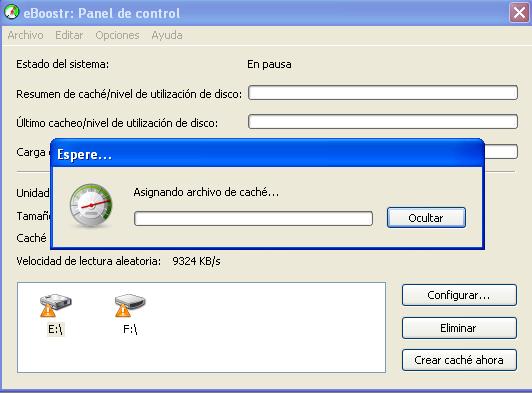
20o paso: Esperamos q' cargue, podemos darle "ocultar"
y continuar con otra actividad.
21o paso: Si ya tienes instalado el programa, y
quieres añadir un dia cualquiera un nuevo hardware,
vas a la opción superior
Editar->Agregar nuevo dispositivo caché->
22o paso: DSeleccionamos una unidad, en este caso tengo 3, la primera es la Ram, la segunda es un disco duro llamado E:\ y la tercera y último una memoria USB F:\, voy a comenzar a utilizar esta porque es la mas aconsejable, la señalamos, y en la damos clic en la opción "usar este dispositivo para el cacheo", no es aconsejable añadir memoria de la ram, y si lo haces NO dejar menos de 1Gb disponible para el sistema...
23o paso: Luego vamos y añadimos también memoria
del disco duro, osea mi disco 2... añadí 5 Gb, pero puedes
añadir hasta 16 Gb, ya después de esta cifra es inútil..
damos clic en la opción "usar este dispositivo para el cacheo".
24o paso: LUna vez ya hayamos seleccionado las
unidades en las q' vamos a crear caché damos aceptar, nos aparecerá esta ventana..... podemos dar ocultar
y quedara disminuida en la barra de tareas.
25o paso: ¿Desea crear el archivo de caché en este dispositivo ahora?... Damos si, este proceso tarda aproximadamente
1minuto por cada Gb de archivo a asignar...
También podemos hacerlo después si no
tenemos tiempo.
Aquí puedes Puedes descargar el software, por si pagaste por él y lo perdiste, tienes
q guardar la contraseña que te envié, ya que el archivo contiene está......
DESCARGAR
Si necesitas la clave y no tienes dinero, mándame un mensaje o comenta, y harás un
pequeño trabajo para
http://interesanteyutil.blogspot.com/
.Si quieres publicar en redes sociales:
Si te gusta este post y nos quieres ayudar, DIFUNDELO!
Así es como nos puedes apoyar para que sigamos creando... No plagiar, no subas esta info sin darme el crédito, ya que me esfuerzo en mi trabajo de editor, redactando, traduciendo, etc, cita la fuente.